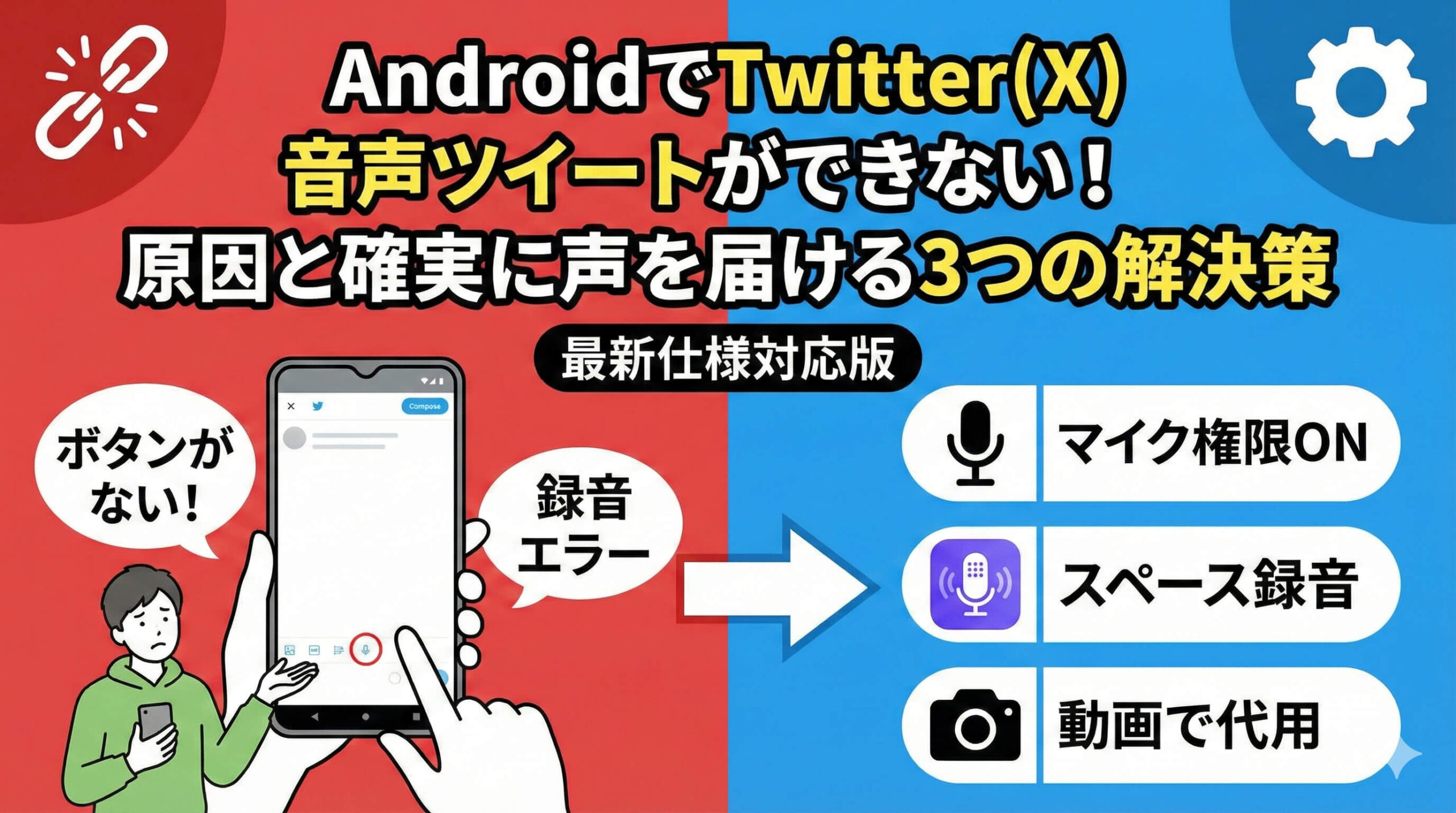
「iPhoneの人は音声ツイートができているのに、自分のAndroidにはマイクのアイコンがない…」
「録音しようとするとエラーが出てしまって、声の投稿ができない」
X(旧Twitter)で声を録音して投稿する「音声ツイート(ボイスツイート)」。感情やニュアンスを文字以上に伝えられる便利な機能ですが、Androidユーザーからは「できない」「ボタンが消えた」という報告が後を絶ちません。
結論から申し上げますと、現在Android版のXアプリでは、従来の「紫色の波形アイコン」を使った音声ツイート機能が制限されている、もしくは廃止されている可能性が高いです(※バージョンやアカウントによる)。
しかし、諦める必要はありません。設定を見直すことで直るケースや、「スペース機能」などを代用して実質的に音声ツイートを行う方法が存在します。
この記事では、Androidで音声ツイートができない主な原因と、今すぐ声を投稿するための具体的な解決策・代替テクニックを徹底解説します。
【現状】Android版Xで音声ツイートボタンが表示されない理由
まず、あなたのスマホが壊れているわけではないので安心してください。X(旧Twitter)の仕様は頻繁に変更されており、特に音声機能周りはiOS(iPhone)とAndroidで大きな格差があります。
1. Android版では機能自体が実装・廃止を繰り返している
もともと音声ツイート機能(ツイート作成画面にある紫色の波形アイコン)は、2020年にiOS先行でリリースされました。
その後、Androidにも順次実装されましたが、アプリのアップデートに伴い、一部の端末やバージョンでは「ツイート作成画面からマイクアイコンが消滅する」という現象が多発しています。
X運営は現在、単なる音声投稿よりも、リアルタイム会話機能である「スペース(Spaces)」や、動画投稿への移行を推奨しており、従来の音声ツイート機能は縮小傾向にあります。
2. アプリの「マイク権限」がオフになっている
もし機能自体は存在している(アイコンはある)のに、押しても反応しない、あるいは「録音に失敗しました」と出る場合は、スマホ側の設定に問題があります。
Xアプリに対して、マイクの使用許可を与えていないと、いかなる音声機能も使えません。
3. キャッシュの蓄積やアプリのバグ
長時間Xを使用していると、一時保存データ(キャッシュ)が溜まり、特定の機能が動かなくなることがあります。
特にAndroidは機種のバリエーションが豊富なため、特定の機種と最新アプリの相性が悪く、バグが発生しているケースも考えられます。
【基本】まず試すべきAndroid設定の確認と修正手順
「機能が制限されている」と決めつける前に、自分の端末設定で直せるかどうかを確認しましょう。以下の3ステップを順に試してください。
手順1:マイクの権限(許可)を確認する
これが最も多い原因です。アップデートのタイミングなどで、勝手に権限がオフになっていることがあります。
- スマホの「設定」アイコンを開く
- 「アプリ」(または「アプリと通知」)を選択
- アプリ一覧から「X」を探してタップ
- 「権限」をタップ
- 「マイク」を選択し、「アプリの使用中のみ許可」にチェックを入れる
これでXアプリを再起動し、マイク機能が使えるか試してみてください。
手順2:アプリのキャッシュを削除する
動作を重くしているゴミデータを掃除します。これでバグが解消されることがあります。
- 設定 > アプリ > X を開く
- 「ストレージとキャッシュ」をタップ
- 「キャッシュを削除」をタップ(※「ストレージを消去」を押すとログイン情報まで消えるので注意)
手順3:アプリの再インストールと再ログイン
上記でも直らない場合、アプリ自体が破損している可能性があります。
一度Xアプリをアンインストールし、Google Playストアから最新版を入れ直して再ログインしてください。これにより、最新のUI(画面レイアウト)が適用され、ボタンが復活することがあります。
【解決策】Androidで声を投稿するための3つの「代替案」
「設定を見直しても、やっぱり音声ツイートボタン(波形アイコン)が出てこない!」
そんなAndroidユーザーのために、現在確実に使える「声を投稿する3つの方法」を紹介します。実質的に音声ツイートと同じ、あるいはそれ以上のことができます。
方法1:【推奨】「スペース」を開始して録音する
現在、X社が最も力を入れているのが「スペース(Spaces)」です。実はこれ、誰かと会話するためだけでなく、「一人喋りを録音してツイートする」という使い方ができます。
従来の音声ツイートは最大140秒でしたが、スペースなら長時間話すことも可能です。
【やり方】
- ツイート作成ボタン(+)を長押しし、紫色のマイクアイコン(スペース)をタップ。
- スペース名を入力し、「スペースを録音する」のスイッチをオンにする。
- 「今すぐ始める」で一人スペースを開始。
- マイクをオンにして喋りたいことを話す。
- 終了したら、録音されたデータのリンクをツイートする。
この方法なら、タイムライン上で再生ボタンが表示され、フォロワーはあなたの声を聴くことができます。Androidでも確実に使える機能です。
方法2:動画として撮影し「画面真っ暗」で投稿する
音声ファイルとしてではなく、「動画ファイル」としてアップロードする方法です。これが最も汎用性が高く、どの端末でも確実に見てもらえます。
【やり方】
- スマホ標準の「カメラ」アプリを起動し、「ビデオ(動画)」モードにする。
- スマホを机に伏せる、またはレンズを指で隠して画面を真っ暗にする。
- 録画ボタンを押し、声だけを吹き込む。
- Xアプリを開き、画像選択からその動画を選んで投稿する。
「動画」として投稿されますが、画面は暗いため、実質的なラジオ(音声ツイート)として機能します。サムネイル画像を設定した動画編集アプリを使えば、よりラジオっぽく演出することも可能です。
方法3:外部の録音アプリ+ファイル共有
スマホ標準の「ボイスレコーダー」アプリや、高音質な録音アプリを使用する方法です。
ただし、Xは「MP3」などの音声ファイルを直接アップロードすることはできません。そのため、GoogleドライブやDropboxに音声を上げ、そのURLを貼る形になります。
しかし、これではタイムライン上で即再生されない(外部サイトに飛ぶ必要がある)ため、聞いてくれる人は激減します。あまりおすすめできません。
どうしても「紫の波形アイコン」で投稿したい場合は?
「スペースなどの代替案ではなく、あの紫色の波形で投稿したいんだ!」というこだわりがある場合、Android単体では厳しいのが現状です。
どうしてもという場合は、以下の手段を検討してください。
iPadや古いiPhoneをWi-Fiで使う
自宅に眠っている古いiPhoneやiPadはありませんか?iOS版のXアプリであれば、現在でも高確率で音声ツイートボタン(作成画面の波形アイコン)が標準搭載されています。
録音したい時だけiOS端末からログインして投稿する、という「二刀流」が、最もストレスのない解決策かもしれません。
まとめ:Android勢は「スペース録音」か「動画」で代用しよう
AndroidでTwitter(X)の音声ツイートができない問題について解説しました。
要点をまとめます。
- 原因:Android版では機能が制限・廃止されていることが多い。
- 確認:まずは設定から「マイク権限」がオンになっているかチェック。
- 解決策:「スペース機能」で一人録音をして共有するのが現在の主流。
- 裏技:カメラを塞いで「動画」として声を投稿するのが一番手軽。
「ボタンがない」と嘆くよりも、今のXが推している「スペース」や「動画機能」を使いこなす方が、結果的に多くのフォロワーに声を届けることができます。
まずは試しに、カメラレンズを指で隠して10秒ほどの「挨拶動画(音声のみ)」を撮り、テスト投稿してみませんか?意外とフォロワーさんから「声が聴けて嬉しい!」という反応が来るかもしれませんよ。
コメントを残す