「Twitter(X)のフォロワーを増やして影響力を持ちたい」そう思って購入を検討したものの、「アカウントが凍結されたらどうしよう」「周りにバレて信頼を失うのが怖い」と不安になり、最後の一歩が踏み出せずにいませんか?
ネット上にはさまざまな情報が飛び交っていますが、その多くは憶測やポジショントークであり、真実が見えにくくなっています。もし安全にフォロワーを増やせる方法があるなら、試してみたいというのが本音ではないでしょうか。
この記事では、実際に私自身がリスクを承知でTwitterのフォロワーを購入し、その後のアカウント状況を検証した実体験をもとに、凍結の真実や絶対にバレないための購入テクニックを解説します。読めば不安が解消され、賢くアカウントを育てるための最短ルートが見えてくるはずです。
Twitterのフォロワーを購入すると凍結するのか
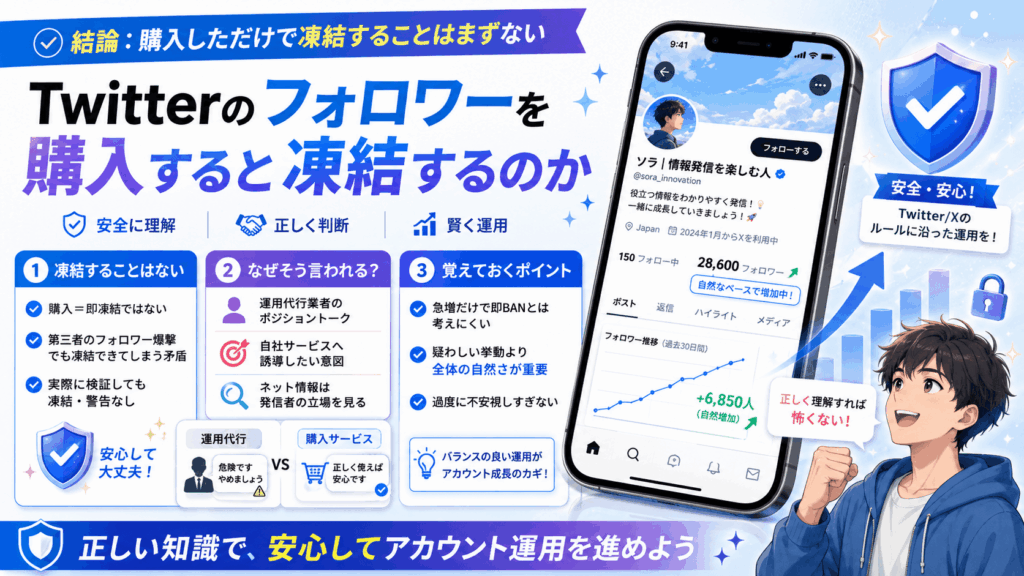
Twitter運用において最も恐ろしいリスクである「アカウント凍結」。フォロワー購入を検討する際、多くの人がこの点を懸念します。しかし結論から言うと、フォロワーを購入したという事実だけでアカウントが凍結することはまずありません。
ここでは、なぜ凍結しないと言い切れるのか、その論理的な理由と実際のアカウント状況について詳しく解説します。
凍結することはない
まず、Twitterのシステムや運営方針の観点から考えてみましょう。もし仮に「フォロワーを購入=即アカウント凍結」というルールが厳格に適用されているとしたら、一体何が起こるでしょうか。
それは「嫌いな相手や競合アカウントに勝手にフォロワーを購入して送りつけるだけで、意図的にそのアカウントを凍結に追い込むことができる」という、極めて危険な攻撃が可能になってしまうということです。これを「フォロワー爆撃」と呼ぶことがありますが、わずか数千円程度のコストでライバルを排除できるようなシステムを、Twitter運営が許容するとは考えられません。
悪意のある第三者による攻撃で、無実のアカウントが次々と凍結されてしまっては、プラットフォームとしての信頼性が崩壊してしまいます。そのため、運営側は「フォロワーの急増」や「購入の疑い」だけを理由に、即座に凍結するような措置は取らない仕組みになっていると推測できます。
実際に私自身、検証のために複数のアカウントでフォロワーを購入してみましたが、購入直後も、そして数ヶ月経過した後も、凍結などのペナルティを受けたことは一度もありません。警告の通知すら届いたことがないのが現実です。ルール上の建前はともかく、実務上の運用において、購入行為自体が凍結の引き金になることはないと考えて間違いありません。
凍結すると言われる理由
では、なぜネット検索をすると「フォロワーを買うと凍結する」という記事や口コミがこれほど多く見つかるのでしょうか。
考えられる理由としては、SNSの運用代行業者やコンサルタントたちが、自社のサービスを優位に見せるための「ポジショントーク」として情報を発信していることです。
彼らのビジネスモデルは、クライアントから月額数十万円の費用を受け取り、時間をかけてコンテンツを作り込み、オーガニック(自然流入)でフォロワーを増やすことをサポートするものです。もしクライアントが数千円でフォロワーを購入し、手軽にフォロワー数などの数字を整えて満足すると、彼らの商売はあがったりになってしまいます。
そのため、運用代行業者にとってフォロワー購入サービスは、安価で強力な「競合サービス」となり得ます。自社サービスを利用してもらうためには「購入は危険だ」「すぐに凍結してすべてを失う」といった情報を発信し、安価な手段を排除する必要があるのです。ただこれはビジネス戦略であり、必ずしも客観的な事実に基づいているわけではありません。
ネット情報を鵜呑みにするのではなく「誰が、何のために発信している情報なのか」という背景を読み解くことが重要です。凍結リスクを過剰に叫ぶ声の裏には、別の商品を売りたいという意図が隠されているケースがほとんどなのです。
Twitterのフォロワーを購入する際のコツ
凍結のリスクは極めて低いことがわかりましたが、だからといって無計画に購入して良いわけではありません。周囲にバレず、かつアカウントの評価を落とさないためには、いくつかの重要なコツがあります。
ここでは、私が実践している安全な買い方を紹介します。
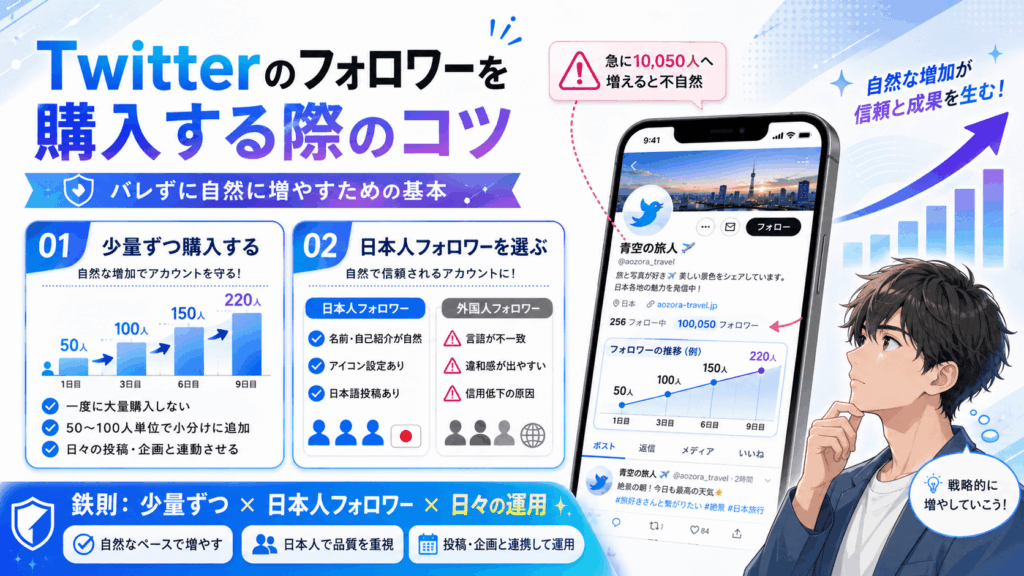
少量ずつ購入する
フォロワー購入で失敗する人の多くは、結果を焦るあまり一度に大量の注文をしてしまいます。しかし、大量購入は避けるべきです。
例えば、昨日までフォロワーが50人しかいなかったアカウントが、翌朝起きたら急に10,050人に増えていたらどうでしょうか。ツイートがバズった形跡もないのに数字だけが跳ね上がっていれば、誰が見ても違和感を覚えますし、不自然な挙動として周囲に警戒されてしまいます。
購入がバレないための鉄則は、50人〜100人単位など、少人数ずつ小分けにして購入することです。
また、ただ数字を増やすだけでなく、日々の運用活動と連動させることが重要です。「有益なツイートをしたタイミングでフォロワーが増えた」「キャンペーン企画を行ったから増えた」というように、外部から見て納得感のあるタイミングで少しずつ追加していくのがベストです。アカウントの成長に合わせて、違和感のないペースで数字を積み上げていくことで、購入での増加を自然な成長に見せることができます。
日本人フォロワーを購入する
次に重要なのが、購入するフォロワーの「質」と「属性」です。多くの販売サイトでは、格安の「外国人フォロワー」と、少し値が張る「日本人フォロワー」が用意されていますが、ここでは迷わず日本人フォロワーを選びましょう。
日本向けに日本語で発信しているアカウントなのに、フォロワー一覧を開くと英語、アラビア語、ロシア語などの名前ばかりが並んでいる状態は、自然とは言えません。フォロワー数という数字自体は稼げても、中身を見られた瞬間に「偽物のフォロワーばかりだ」とバレてしまい、あなたのアカウントの信用度が落ちてしまいます。
日本人フォロワーを購入すれば、アイコン画像、アカウント名、自己紹介文、そして投稿内容に至るまで、すべて日本語で設定された自然なアカウントが増加します。
これにより、もし誰かがあなたのフォロワー欄をチェックしたとしても、「日本人のユーザーが関心を持ってフォローしているんだな」と考えるはずです。違和感を消すためには、アカウントの属性を一致させることが不可欠です。多少コストがかかったとしても、バレるリスクを回避し、信頼性を担保できる日本人フォロワーへの投資は、必要経費として割り切るべきでしょう。
Twitterのフォロワー購入はバレるのか
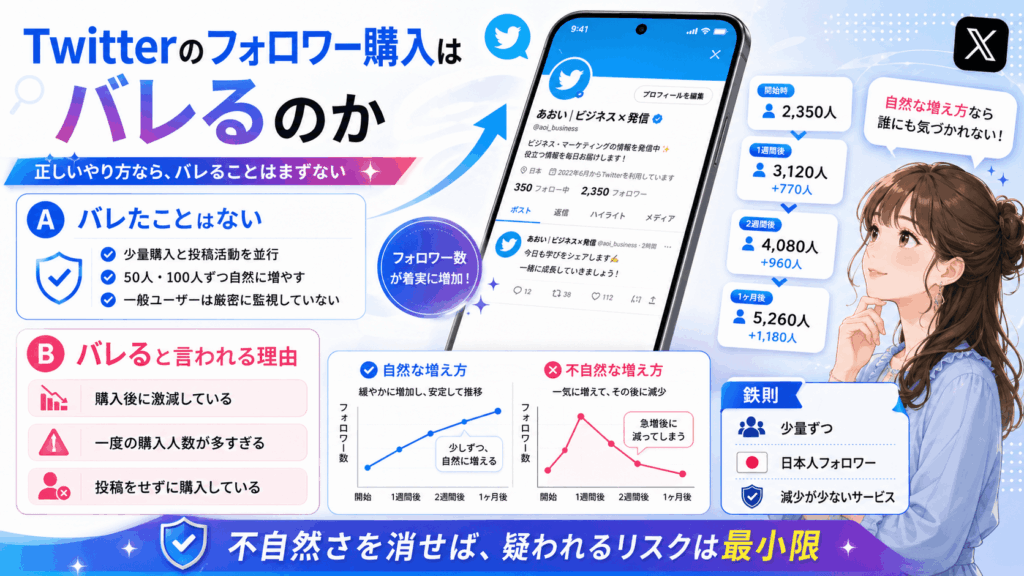
「凍結はしなくても、結局バレて恥をかくのではないか?」という不安も根強いでしょう。しかし、正しいやり方を守っていれば、バレることはまずありません。私の実体験をもとに解説します。
バレたことはない
ネット上には「フォロワー購入は必ずバレる」といった謳い文句も散見されますが、私自身が運用しているアカウントにおいて、フォロワー購入が原因で知人やフォロワーにバレたり、指摘を受けたりしたことは一度もありません。
その理由は「Twitterのフォロワーを購入する際のコツ」でお伝えした通り、徹底して「少量購入」と「投稿活動」を並行しているからだと推測できます。
私は決して、一度に1,000人や1万人といった無茶な買い方はしません。50人や100人ずつ、数日〜数週間かけてじわじわと増やしています。加えて、フォロワーが増えている期間中もしっかりとツイートを行い、リプライなどで交流も続けています。こうすることで、フォロワー増加が「運用の成果」としてカモフラージュされるため、第三者が疑う余地がなくなるのです。
一般ユーザーは、他人のフォロワー推移をそこまで厳密に監視していません。パッと見た時の数字の印象と、最新のフォロワー数人の顔ぶれに違和感がなければ、それ以上深掘りされることはないのです。
バレると言われる理由
ではなぜ「バレる」と言われる人がいるのでしょうか。それは、誰が見てもおかしい「数字の違和感」を放置してしまっているからです。
具体的には、以下のようなケースが原因と考えられます。
- 購入後に激減している
- 一度の購入人数が多すぎる
- 投稿をせずに購入している
バレる原因のほとんどは、上記のような「不自然さ」にあります。逆に言えば、これらの要素さえ排除できれば、バレることはありません。
確実にバレずに購入するためには、前述の通り「少量ずつ」かつ「日本人フォロワー」を選ぶことが鉄則です。 私の経験上、日本人フォロワーとして販売されているアカウントは品質が高く管理されており、購入後の減少率も非常に低い傾向にあります。数字の増減が安定していれば、不審がられるリスクを最小限に抑えることができるのです。
Twitterのフォロワーを購入したサイト
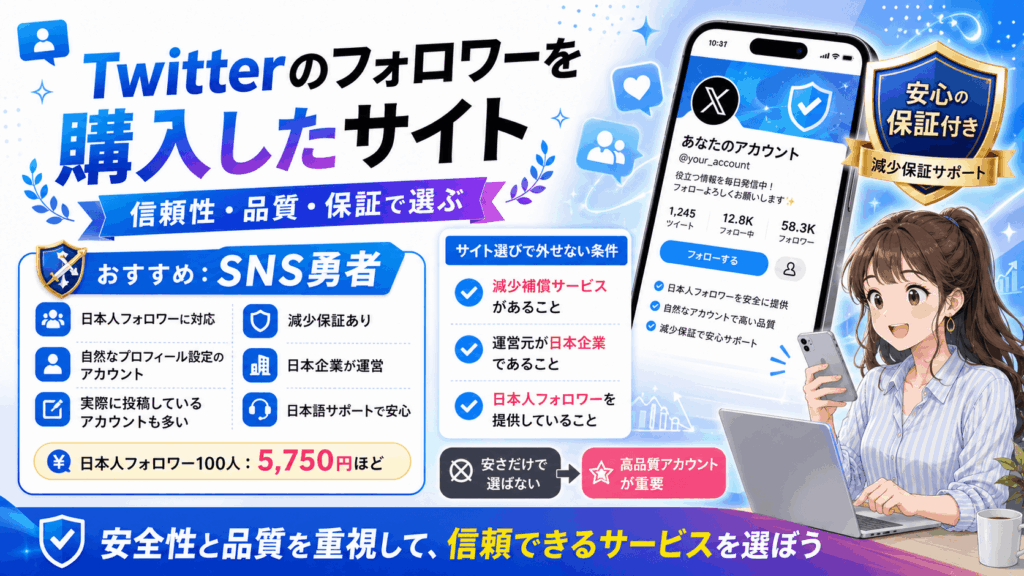
安全にフォロワーを増やすためには、どのサイトを利用するかが重要になります。悪質なサイトを選んでしまうと、お金を無駄にするだけでなく、アカウントの質を下げることにもなりかねません。
購入サイトの紹介
私が実際に利用し、品質・対応ともに最も信頼できると感じているのが「SNS勇者」です。
数ある販売サイトの中でも、Twitter日本人フォロワー購入ならSNS勇者がおすすめです。
具体的には、名前やIDがランダムな文字列ではなく自然な設定になっており、アイコンやプロフィール画像もしっかり設定されています。さらに、実際に投稿を行っているアカウントも多く含まれているため、購入したフォロワーだと見抜くことは、プロの目から見てもかなり難しいレベルです。
また、特筆すべきは「減少保証」の手厚さです。フォロワー購入というサービスの性質上、Twitter側の規制などで稀に数字が減少してしまうことがあります。そんな時、SNS勇者には減少分を無料で補填してくれる保証制度があるため、安心して利用できます。購入前にこの保証があるかどうかを確認するのは必須です。
価格は日本人フォロワー100人で5,750円ほどです。「もっと安いサイトを知っている」という方もいるかもしれませんが、安さを売りにしているサイトはアカウントの質が低いことが多く、追加後の減少率が高い傾向にあります。それらを考慮すると、結果的にSNS勇者が最もコストパフォーマンスに優れた選択肢であると考えています。
サイト選びで外せない条件
もしSNS勇者以外のサイトを検討する場合でも、以下3つの条件だけは絶対に譲らないでください。これが安全を守るための最低ラインです。
- 減少補償サービスがあること
- 運営元が日本企業であること
- 日本人フォロワーを提供していること
上記の条件を満たしていないサイトでの購入は、まさに「安物買いの銭失い」になる可能性が高いため、絶対に避けるべきです。
まとめ
Twitterのフォロワー購入は、仕組みやリスクを正しく理解して行えば、凍結の心配はなく、バレずにアカウントの価値を高めることができます。
- フォロワー購入が原因で即凍結することは、仕組み上考えにくい
- 凍結するという情報は、運用代行業者などのポジショントークが大半
- サイト選びは「日本人対応」「減少保証」「高品質」の3点を重視する
- バレないためには「少量ずつ」かつ「日本人フォロワー」を購入するのが鉄則
フォロワー数という「信頼の証」を手に入れることで、あなたの発信はより多くの人に届きやすくなり、ビジネスや活動の幅が大きく広がります。ゼロから時間をかけて育てるのも素晴らしいことですが、賢くツールを使って時間を短縮するのも一つの戦略です。
まずは、品質と安全性に定評のある「SNS勇者」の公式サイトをチェックして、あなたの目的に合ったプランを探してみることから始めてみてはいかがでしょうか。